Se está a trabalhar a partir de casa e não se consegue concentrar por causa das notificações e outros elementos que competem pela sua atenção, o Auxiliar de Concentração do Windows 10 pode dar-lhe uma ajuda. Veja como usá-lo.
Se está a trabalhar a partir de casa e não se consegue concentrar no seu novo ambiente de trabalho, o Windows 10 disponibiliza uma funcionalidade chamada Auxiliar de Concentração que o pode ajudar.
Basta clicar num interruptor e as notificações, alertas e outros elementos que estão sempre a aparecer no ecrã desaparecem e ajudam a manter-se mais concentrado e produtivo.
1. Ligar o Auxiliar de Concentração
A forma mais simples de começar a usar esta funcionalidade é através de um clique o ‘Centro de Acção’ que está no canto inferior direito do ecrã, o ícone de parece um balão de diálogo de uma banda desenhada.
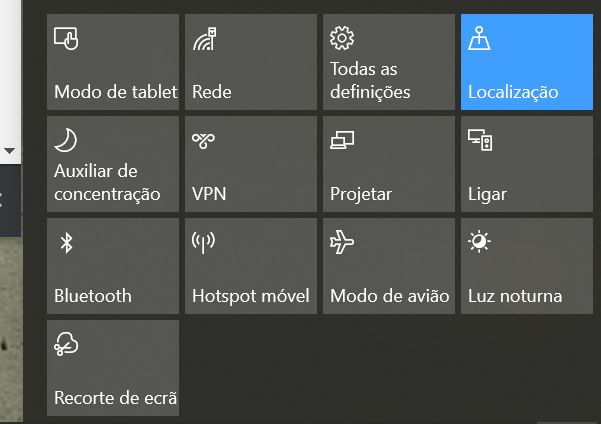
Depois de abrir o ‘Centro de Acção’, clique no botão ‘Auxiliar de Concentração’ que está do esquerdo da janela. É o botão que tem a imagem de uma meia-lua.
Se clicar várias vezes neste botão vai passar pelos dois modos de funcionamento do auxiliar: ‘Aplicações prioritárias’ e ‘Apenas alarmes’. Falaremos disto mais à frente.
2. Permitir alarmes
Para alterar as definições por defeito do auxiliar, escreva ‘Definições do auxiliar de concentração’ no campo de busca do Windows e clique em ‘Abrir’.
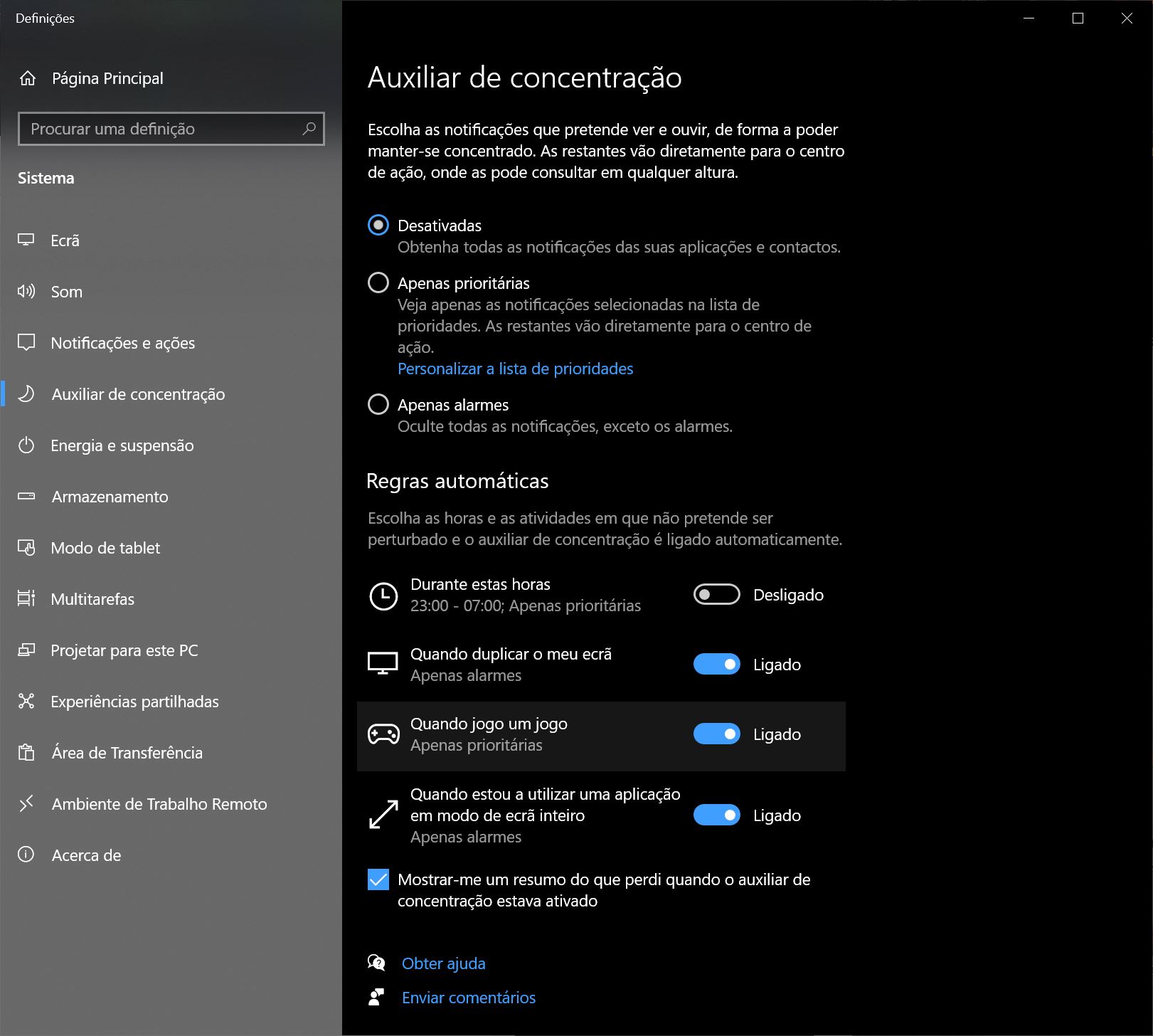
Na parte superior da janela existem três opções: ‘Desactivadas’, ‘Apenas prioritárias’ e ‘Apenas alarmes’.
Se clicar em ‘Apenas alarmes’, tudo o resto será silenciado menos os alarmes. Esta opção é muito útil se estiver a trabalhar em casa e não quer estar sempre a receber notificações de todas as aplicações e mais algumas, mas continua a precisar de ser lembrado de certas tarefas que tem de fazer.
3. Permitir apenas aplicações prioritárias
A opção ‘Apenas alarmes’ pode bloquear informação a mais. E pode haver alturas em que tem mesmo de receber notificações de algumas aplicações, mas bloquear outras.
Para ter um controlo mais preciso sobre o que vê e não vê, ligue a opção ‘Apenas prioritárias’. Esta opção vai permitir receber notificações de aplicações e pessoas prioritárias mas, ao mesmo tempo, bloqueia tudo o resto. Pode escolher o que quer ver clicando em ‘Personalizar lista de prioridades’.
4. Definir pessoas prioritárias
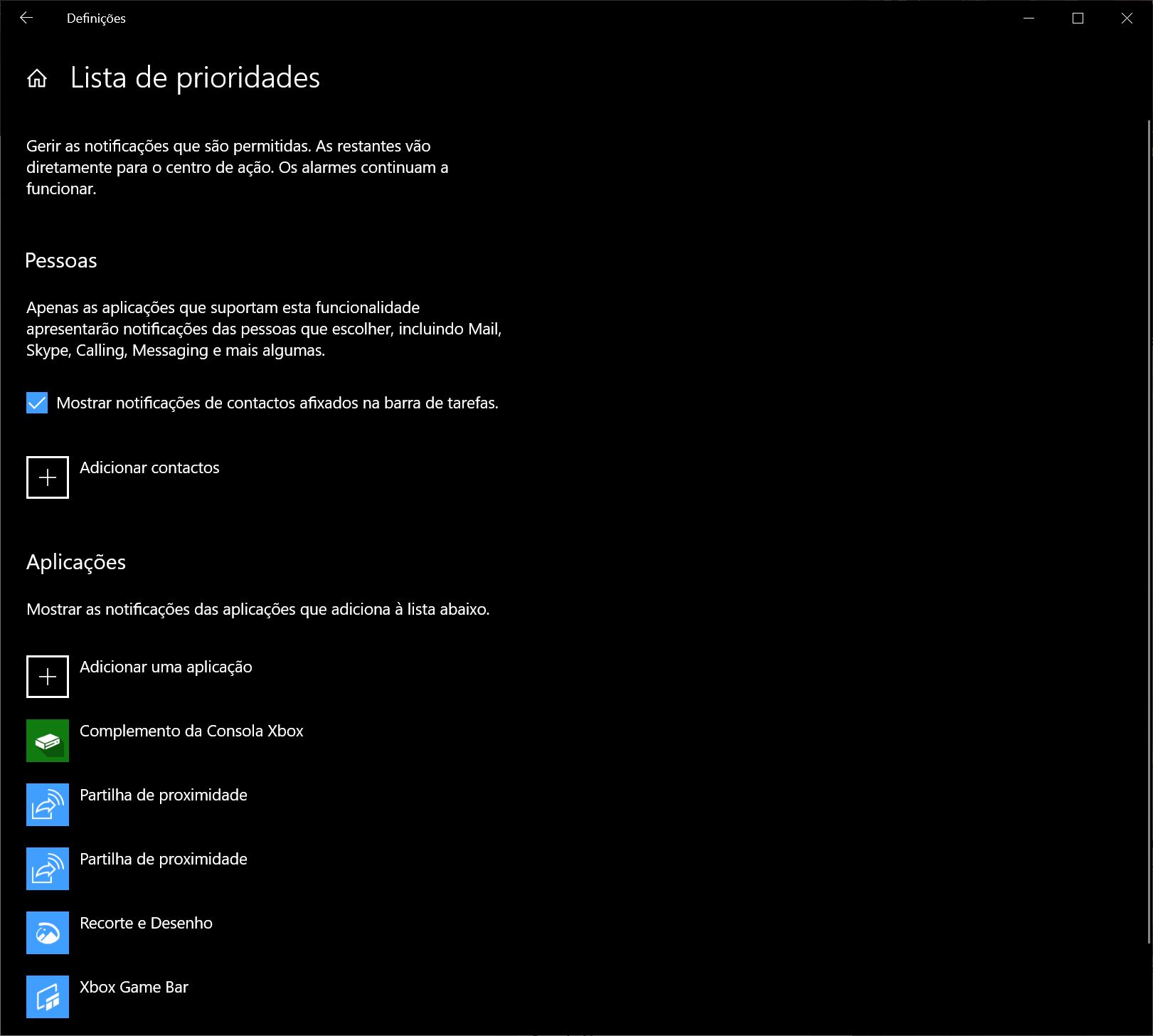
É boa ideia adicionar colegas de trabalho importantes à sua lista de prioridades para ter a certeza que recebe notificações deles. Para o fazer clique em ‘Adicionar contactos’
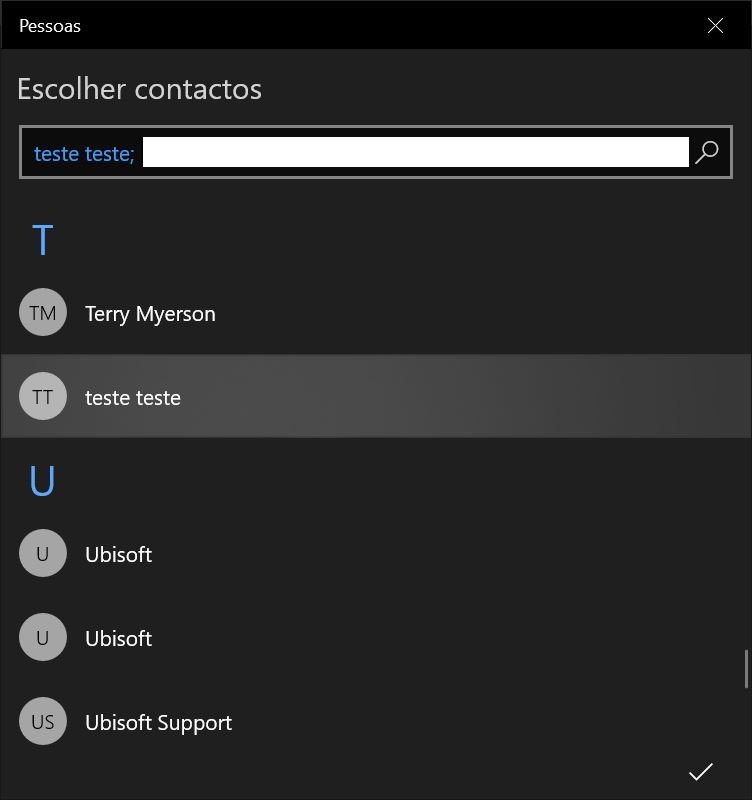
À medida que for adicionando nomes, eles vão aparecendo no topo da lista. Para os adicionar clique no ‘certo’ que está no conato inferior direito da janela.
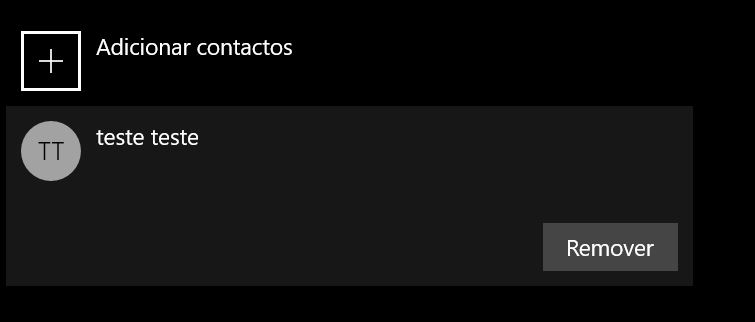
Se quiser remover algum dos nomes, clique em cima dele na lista e clique no botão ‘Remover’.
5. Definir aplicações prioritárias
Tal como acontece com os contactos, pode escolher que aplicações lhe podem enviar notificações. Na janela ‘Lista de prioridades’, cliquem ‘Adicionar uma aplicação’.
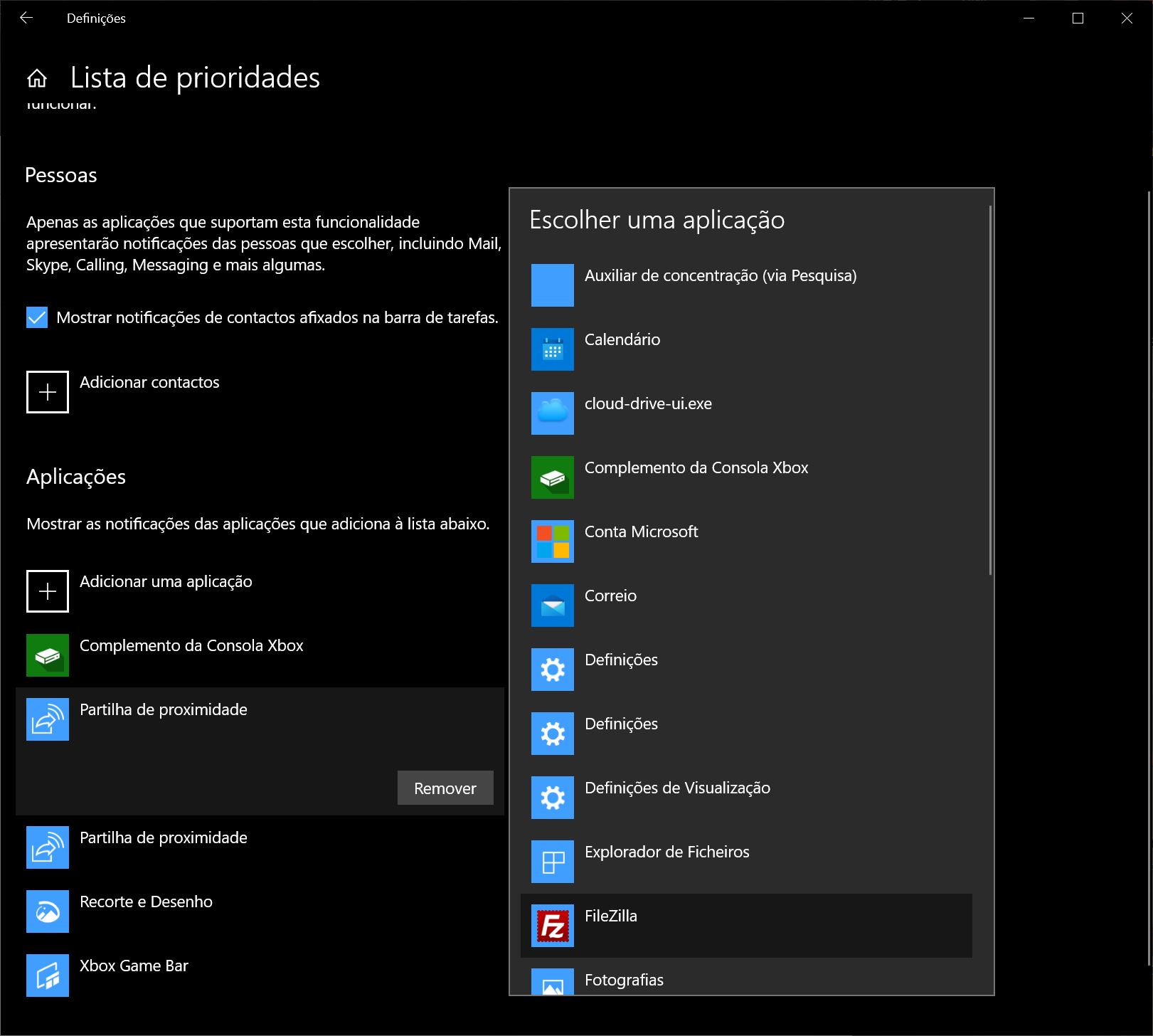
Na lista estão principalmente as aplicações que pode obter a partir da Loja Microsoft. A maioria das aplicações que descarregou e instalou directamente não aparece.
Se tiver uma aplicação que não está na lista e que está constantemente a mandar-lhe notificações, terá de a abrir individualmente e alterar as suas definições de notificação manualmente.
6. Definir regras automáticas
Em vez de ter de andar a mexer nas definições cada vez que tem de se concentrar, pode definir algumas regras automáticas para ligar e desligar esta funcionalidade.
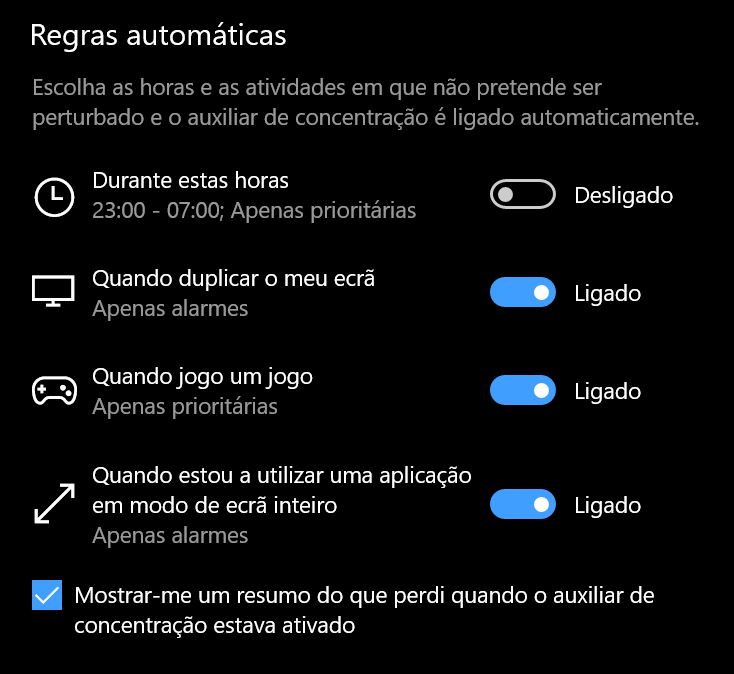
Existem quatro tipos de regras automáticas: ‘Durante estas horas’, ‘Quando duplicar o meu ecrã’, ‘Quando jogo um jogo’ e ‘Quando estou a utilizar uma aplicação em modo de ecrã inteiro’. Estas podem ser ligadas e desligadas através dos respectivos interruptores. Se chegarem para o que quiser fazer basta ligá-las.
7. Personalizar as regras automáticas
Pode controlar melhor as regras automáticas clicando em cima de uma delas para ir para a respectiva janela de definições.
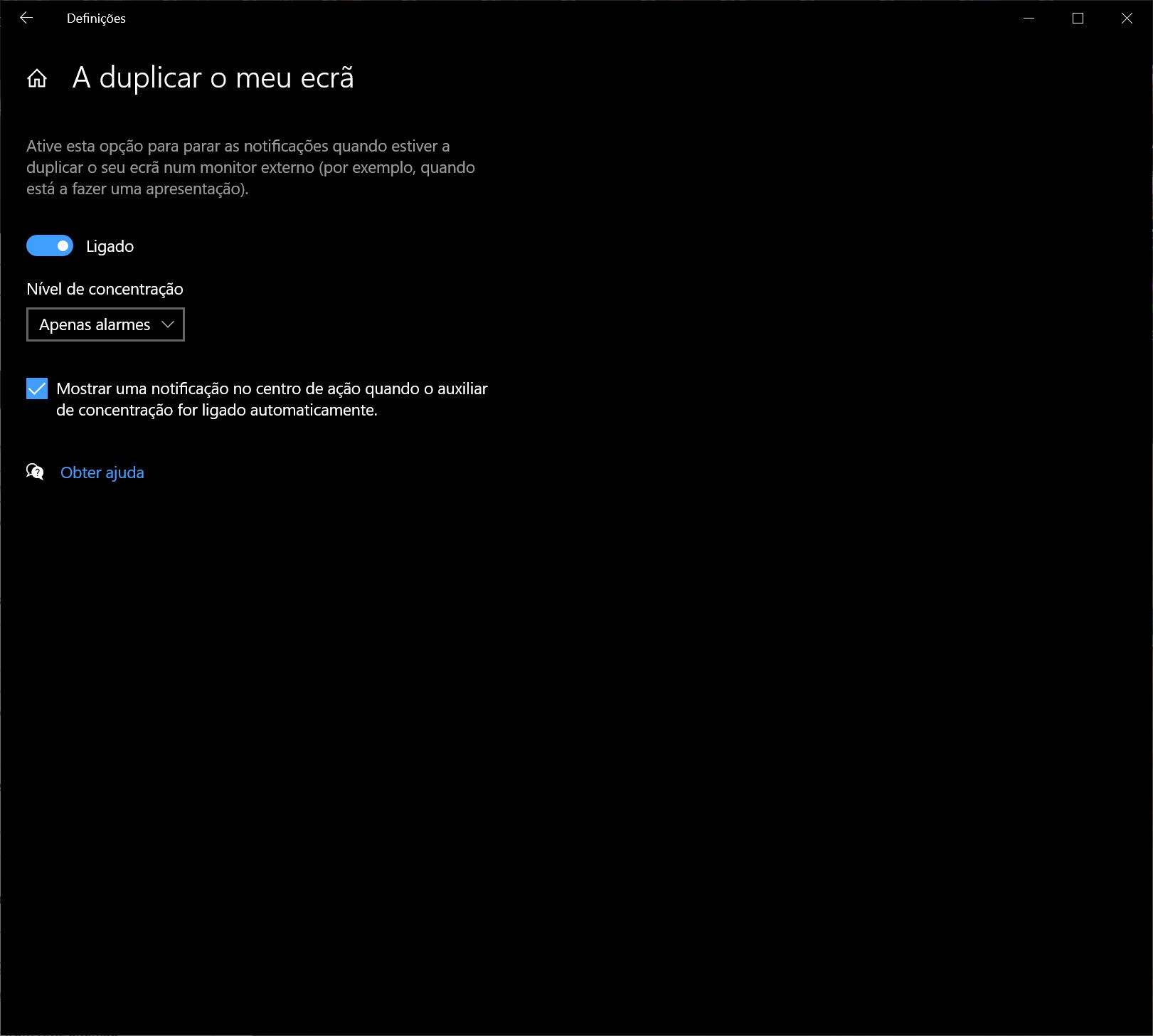
Depois de ligar uma das regras, se clicar em cima dela, a janela de definições dessa regra fica povoada com aquilo que é possível alterar nessa regra.
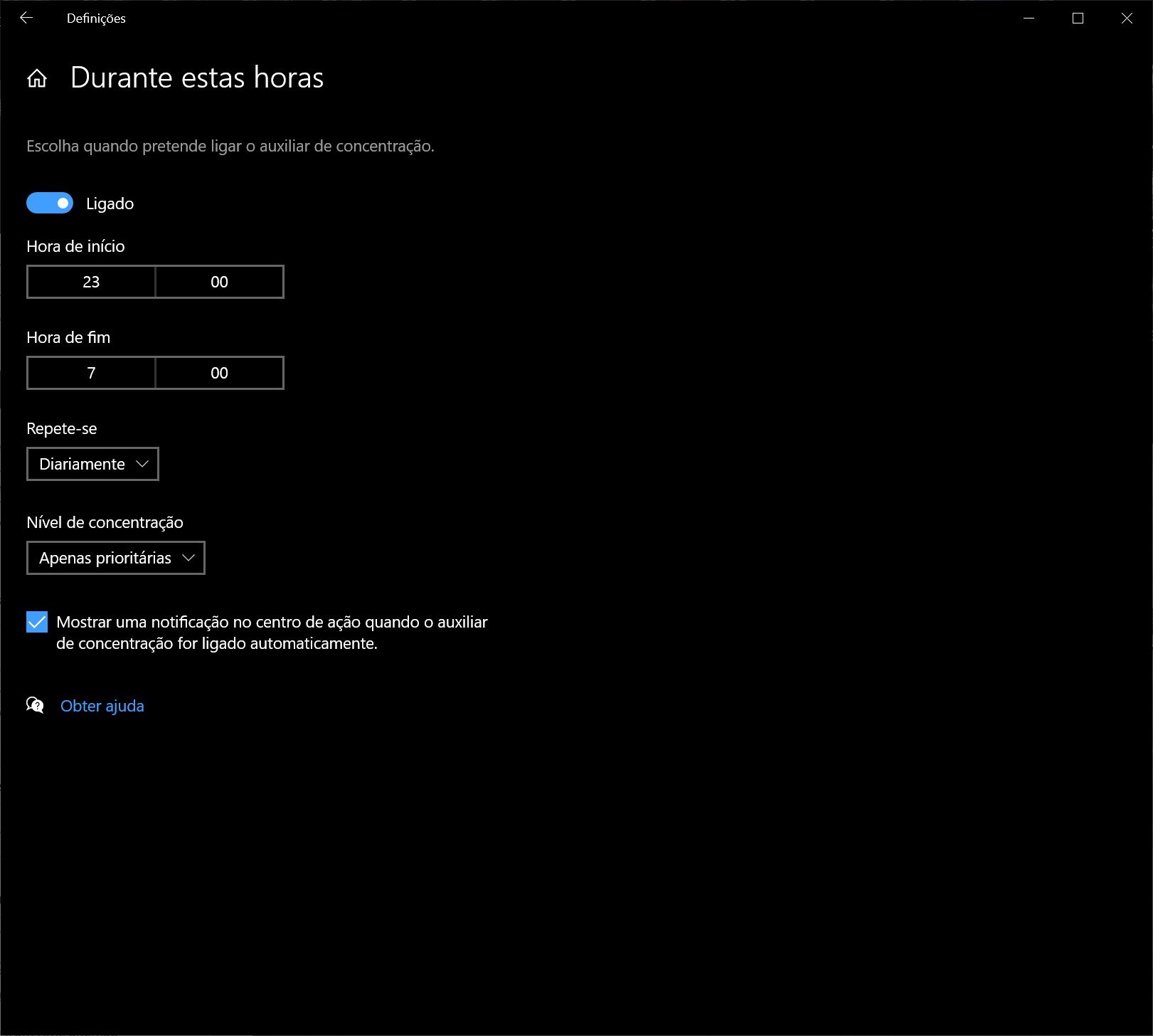
Por exemplo, nas definições relacionadas com a regra ‘Durante estas horas’, pode definir o horário e periodicidade que quiser para desligar as notificações.
As definições de todas as regras incluem uma opção que mostra uma notificação cada vez que o ‘Auxiliar de Concentração’ é ligado automaticamente.
8. Ver o que perdeu
Para ver tudo o que perdeu, pode ligar a opção ‘Mostrar-me um resumo do que perdi quando o auxiliar de concentração estava activo’. Isto mostra uma notificação automática que indica quantas notificações perdeu enquanto o auxiliar estava a funcionar. Para as ver, clique no ‘Centro de acção’.


Sem comentários:
Enviar um comentário